


1
Turun
1
mengumpulkan
Laporkan
membagikan

关于怎么给有触控屏的笔记本设置一个关闭触屏的快捷键

现在有些笔记本给屏幕加上了触控功能,很多时候是挺好用的,问题是有些时候会很麻烦,比如各种误触……当然,很多厂商是给触控屏设置了开启关闭的快捷键的,问题是有些厂商它就是不给配(说的就是你!华为!),所以研究了半天,终于把这个快捷键给加上了
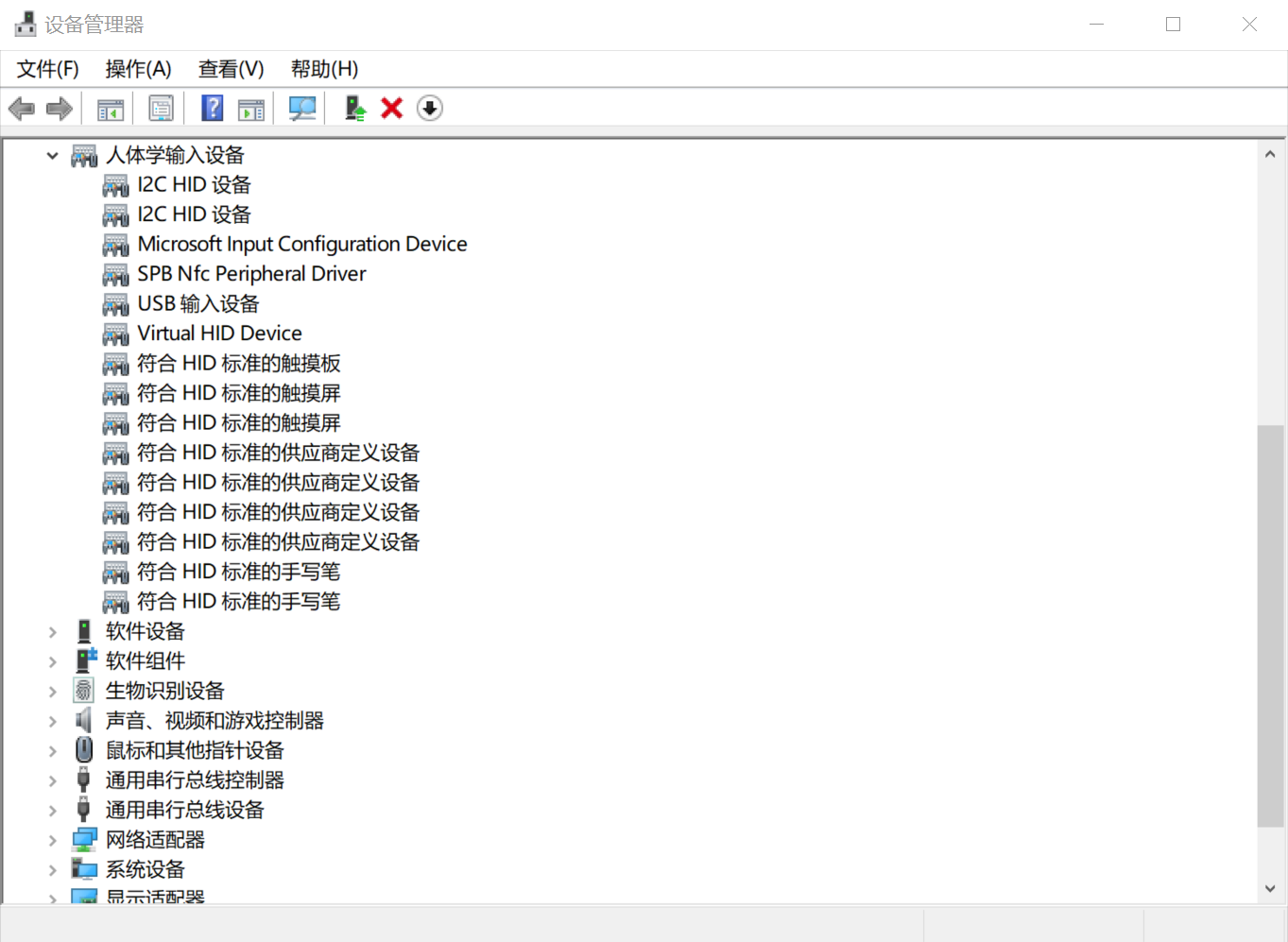
首先是关闭触控屏最直接的方法是什么,设置搜索设备管理器,点开,找到“人体学输入设备”,里面应该有个“符合HID标准的触摸屏”,两个也很正常,它们的硬件id是一样的,不知道为什么()。然后对第一个右键,禁用设备,你的触摸屏就关闭了,不打算平常开开关关的到这就结束了,想设成快捷键的继续。
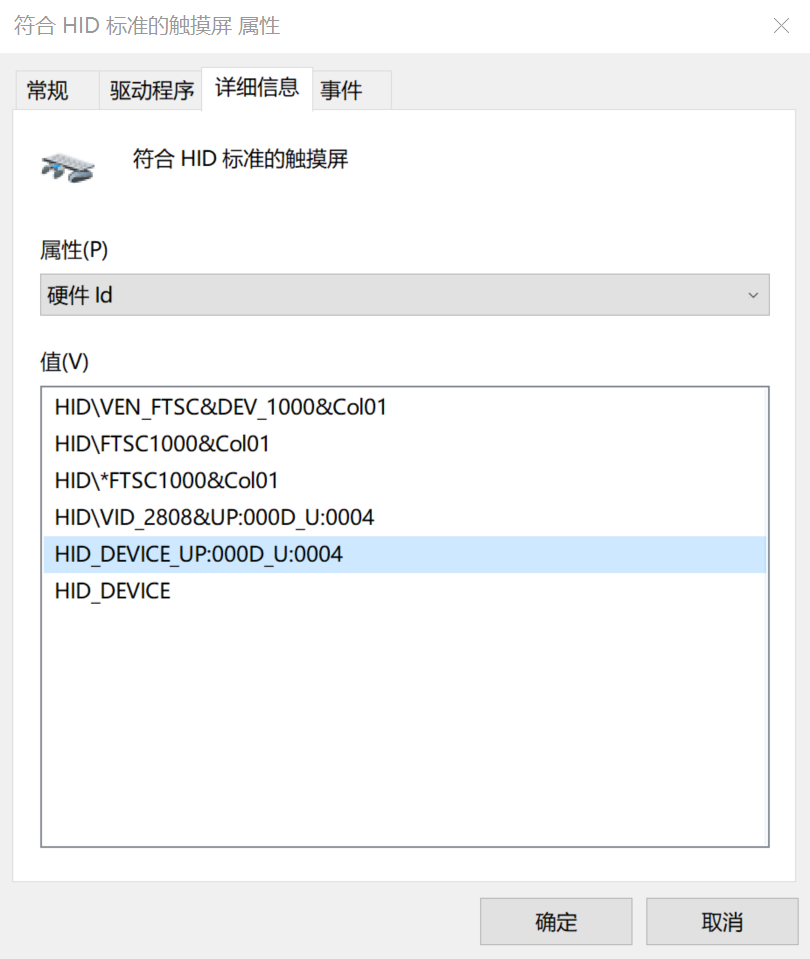
 右键选择“属性”,上面选“详细信息”,里面属性的下拉面板选“硬件id”,找倒数第二项,点击复制下来,后面有用。
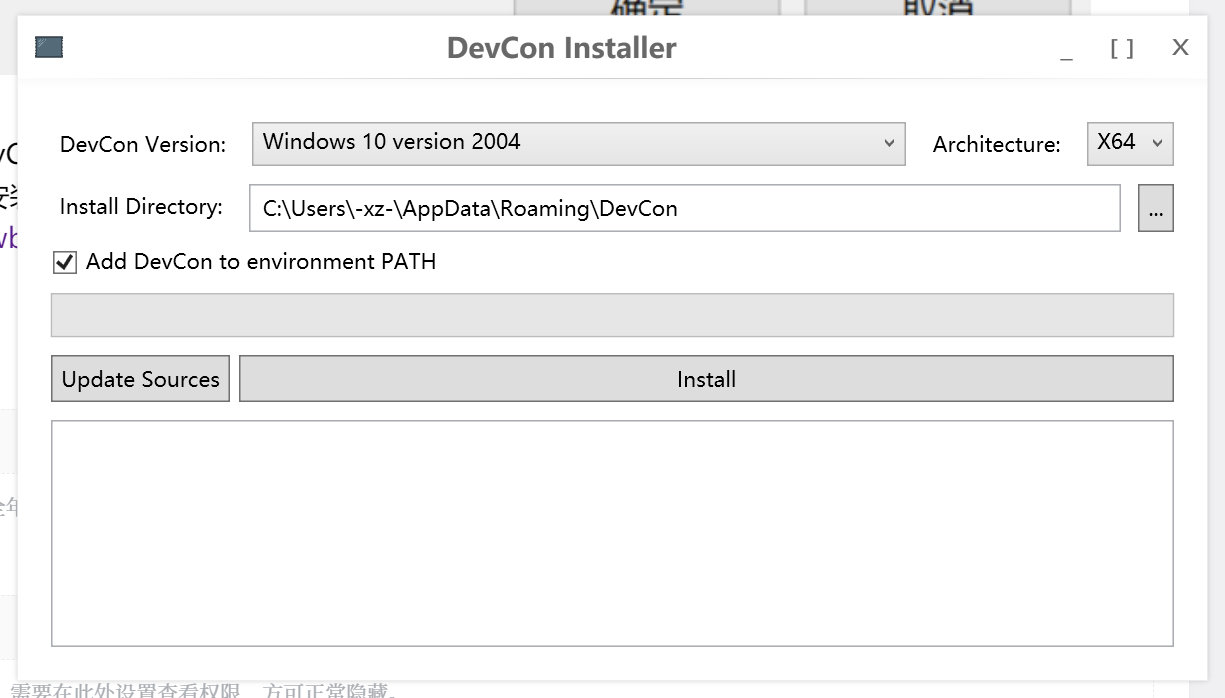
 接下来是安装另一个叫DevCon的程序,这是微软官方的设备控制台,可以让我们使用命令行控制设备,不用打开设备管理器调。微软官方的安装方法巨麻烦,这里用别人做的一个小工具装。打开Tautan web(github.com),下载 Devcon.Installer.exe,右键以管理员身份运行。先点Update Sources更新一下信息,然后上面选择Windows版本(win10直接选win10最上面那个,都一样),右边选X64(有触控屏的应该不会有X86的吧??),下面选安装路径(复制下来,有用),勾上中间那个勾(很重要),点Install就完事了。现在我们进入这个安装目录就能看到一个devcon.exe,在这里以管理员身份运行cmd,输入 devcon.exe disable HID_DEVICE_UP:000D_U:0004 (标蓝的是你前面复制的硬件id),就可以关闭对应硬件,也就是关闭触控屏,类似的把disable换成enable就能开启触控屏。
 然后新建一个txt,输入以下内容
cd D:\Programming\DevCon
devcon.exe disable HID_DEVICE_UP:000D_U:0004
标蓝的分别是前面DevCon的安装地址,和前面的硬件id,按自己情况修改。保存,重命名为OFF.bat(.bat前面随意,方便确认就行),右键以管理员身份运行就能关闭触屏,类似的再新建一个换成enable就能开启触屏
当然还有问题,操作有些麻烦,而且会有个黑框闪一下,解决方法就是右键,创建快捷方式,然后右键那个快捷方式>属性,将运行方式改为最小化,“高级”中勾选“用管理员身份运行”,确定,现在你就可以直接双击这两个快捷方式控制触屏开启关闭了,更进一步还可以改个图标,然后固定到任务栏,就可以点一下控制了。
最后是怎么把这两个快捷方式绑定快捷键,这里就要用到另一个软件AutoHotkey了。打开Tautan web(www.autohotkey.com),点 Download>Download v2.0,下载安装。然后新建txt,复制如下(";"后面是注释):
然后新建一个txt,输入以下内容
cd D:\Programming\DevCon
devcon.exe disable HID_DEVICE_UP:000D_U:0004
标蓝的分别是前面DevCon的安装地址,和前面的硬件id,按自己情况修改。保存,重命名为OFF.bat(.bat前面随意,方便确认就行),右键以管理员身份运行就能关闭触屏,类似的再新建一个换成enable就能开启触屏
当然还有问题,操作有些麻烦,而且会有个黑框闪一下,解决方法就是右键,创建快捷方式,然后右键那个快捷方式>属性,将运行方式改为最小化,“高级”中勾选“用管理员身份运行”,确定,现在你就可以直接双击这两个快捷方式控制触屏开启关闭了,更进一步还可以改个图标,然后固定到任务栏,就可以点一下控制了。
最后是怎么把这两个快捷方式绑定快捷键,这里就要用到另一个软件AutoHotkey了。打开Tautan web(www.autohotkey.com),点 Download>Download v2.0,下载安装。然后新建txt,复制如下(";"后面是注释):
右键选择“属性”,上面选“详细信息”,里面属性的下拉面板选“硬件id”,找倒数第二项,点击复制下来,后面有用。
接下来是安装另一个叫DevCon的程序,这是微软官方的设备控制台,可以让我们使用命令行控制设备,不用打开设备管理器调。微软官方的安装方法巨麻烦,这里用别人做的一个小工具装。打开Tautan web(github.com),下载 Devcon.Installer.exe,右键以管理员身份运行。先点Update Sources更新一下信息,然后上面选择Windows版本(win10直接选win10最上面那个,都一样),右边选X64(有触控屏的应该不会有X86的吧??),下面选安装路径(复制下来,有用),勾上中间那个勾(很重要),点Install就完事了。现在我们进入这个安装目录就能看到一个devcon.exe,在这里以管理员身份运行cmd,输入 devcon.exe disable HID_DEVICE_UP:000D_U:0004 (标蓝的是你前面复制的硬件id),就可以关闭对应硬件,也就是关闭触控屏,类似的把disable换成enable就能开启触控屏。
然后新建一个txt,输入以下内容
cd D:\Programming\DevCon
devcon.exe disable HID_DEVICE_UP:000D_U:0004
标蓝的分别是前面DevCon的安装地址,和前面的硬件id,按自己情况修改。保存,重命名为OFF.bat(.bat前面随意,方便确认就行),右键以管理员身份运行就能关闭触屏,类似的再新建一个换成enable就能开启触屏
当然还有问题,操作有些麻烦,而且会有个黑框闪一下,解决方法就是右键,创建快捷方式,然后右键那个快捷方式>属性,将运行方式改为最小化,“高级”中勾选“用管理员身份运行”,确定,现在你就可以直接双击这两个快捷方式控制触屏开启关闭了,更进一步还可以改个图标,然后固定到任务栏,就可以点一下控制了。
最后是怎么把这两个快捷方式绑定快捷键,这里就要用到另一个软件AutoHotkey了。打开Tautan web(www.autohotkey.com),点 Download>Download v2.0,下载安装。然后新建txt,复制如下(";"后面是注释):
Run "***" ;开启触屏的快捷方式路径,如 D:\Programming\快捷键\控制触屏\开启触屏 ,目的是初始化触控屏开启状态
!\::  ;!和\分别指Alt键和\键,同时按下触发下方大括号内内容
{
    static n:=1
    if (n==1)
    {
        Run "***" ;关闭触屏的快捷方式路径
        n:=0
        TrayTip "关闭触屏",,"16" ;通知,16指不发出通知音,不想要就和下面一行一起删了
        SetTimer HideTrayTip, -2300 ;-2300指2.3秒后关闭通知弹窗,想改自己调
    }
    else if (n==0)
    {
        Run "***" ;开启触屏的快捷方式路径
        n:=1
        TrayTip "开启触屏",,"16" ;同上
        SetTimer HideTrayTip, -2300
    }
}

HideTrayTip()  ;关闭通知窗口的函数,默认通知窗口会持续很长时间,靠这个提前关闭,抄的官方(),似乎只有win10需要?没看懂()
{
    A_IconHidden := true
    Sleep 200
    A_IconHidden := false
}参考自己的位置修改***,然后重命名为.ahk文件,运行,现在就可以用Alt+\控制触控屏开启关闭了,具体怎么改对应快捷键参考Tautan web(wyagd001.github.io),更多语法之类的自己翻,我就看了上面写的那点,大佬轻喷(
最后按win+r打开运行,输入shell:Common Startup,就能打开启动文件夹,放在里面的会开机自动运行,给前面的.ahk文件创建一个快捷方式放进去,这样这个快捷键就会开机自启了,可以随时使用。成功启用的话右下角的控制栏应该有个绿色的H标,这玩意挂在后台几乎不会有任何消耗,不用担心。
参考资料:
作者电脑纯小白,摸索了半天才摸索出来的,上面的几乎就是关于这个问题知道的全部了……大佬轻喷!
PernyataanSemua artikel di situs ini, kecuali dinyatakan lain atau ditandai khusus, adalah publikasi asli situs ini. Individu atau organisasi manapun dilarang menyalin, mencuri, mengumpulkan, atau menerbitkan konten situs ini ke situs web, buku, atau platform media lainnya tanpa persetujuan dari UP master. Jika konten situs ini melanggar hak dan kepentingan yang sah dari penulis asli, silakan hubungi kami untuk pemrosesan: Laporan DMCA










Orang ini sepertinya sangat pemalu (Bushi